我们绘制家具图是非常常见的,有时候一些家具图还是三维的。但是很多同学还不太清楚。那么接下来下面是我整理的一些关于如何用cad绘制三维家具图,供您参阅。
用cad绘制三维家具图的方法
1、插入照片至CAD软件中。

2、预先得知原家具的长宽高,然后依照照片中的长度方向画直线,下一步,用缩放工具缩到相对一致的大小。
缩放命令的操作:SC--R--P,即可得到图中效果。
3、由于家具的部件大同小异,所以,拿以前画的配件,直接就用在这件家具上了。
4、cad画家具图的效果图:
5、将来,和工厂木工师傅校对标准的尺寸后,修改就很快啦。
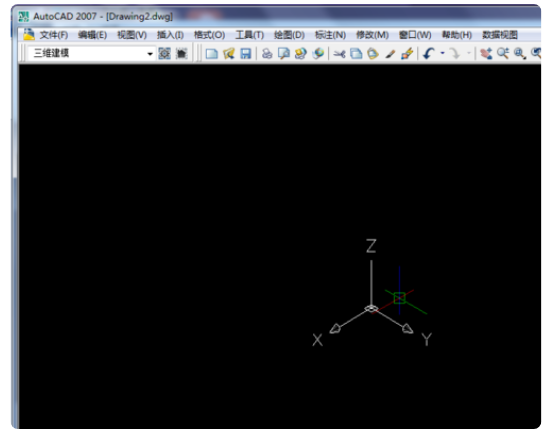
一、打开CAD,创建一个新的空白文件,将经典模式转换为3D建模模式,并将视图更改为轴侧图。
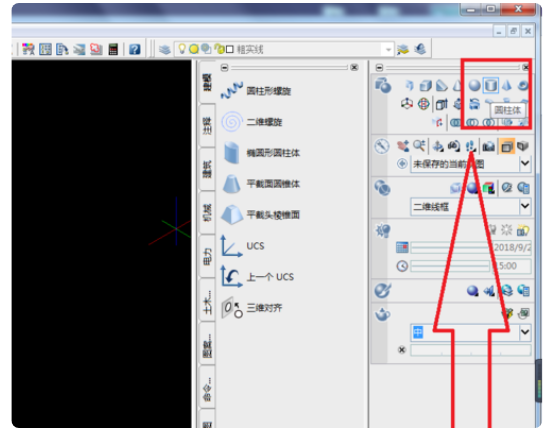
2.先画腿。请参见下图以激活“圆柱体”命令。2.先画腿。请参见下图以激活“圆柱体”命令野漏神。
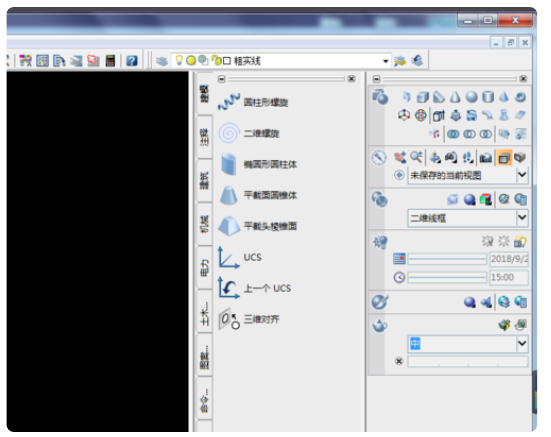
三、椅子的腿是漆的。输入坐标0,0,0,输入,输入直径6,输入,输入高度100,输入。
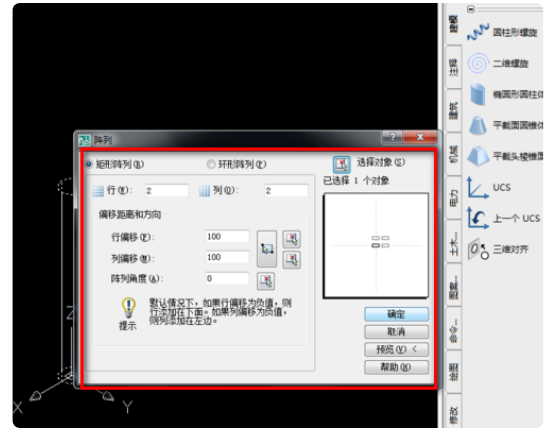
四、激活array命令并绘制其他三条腿。ar,输入,设置参数,行2,列2,行偏移100,列偏移100,角度0,选择绘制的圆柱体,输入,确定。
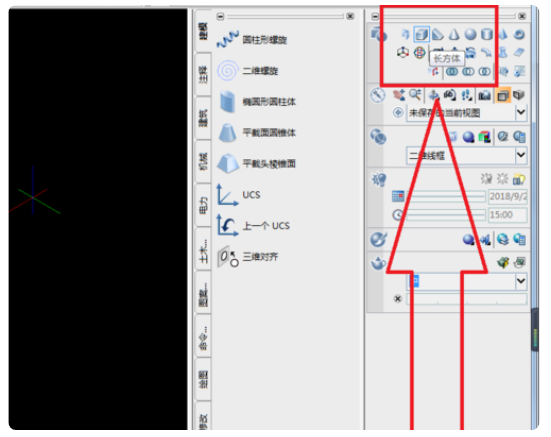
五、画椅面,激活长方体命令。
六、将绘制的矩形向上拉伸150,将绘制椅背。
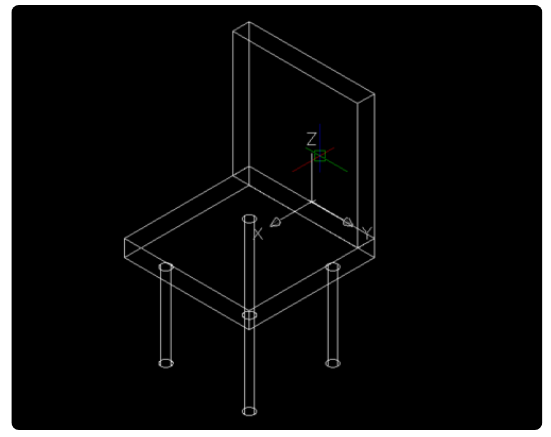
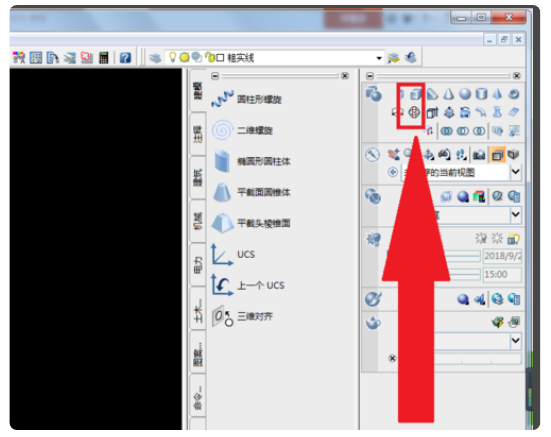
七、查看下图搜陪中的红色框并选择“否”。激颂亏活它并使用它将椅子向后旋转。然后椅子就可以画出来了。

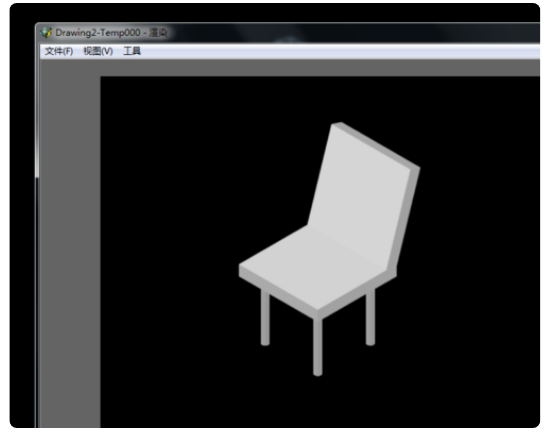
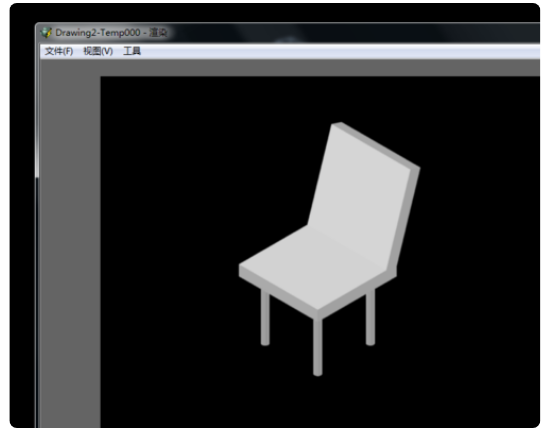
八、渲染效果最后如图所示。
在CAD里面经常要绘制一些家具图, 方法 其实也不难,我们绘制沙发举例。下面由我告诉大家如何使用CAD绘制家具图,快跟我一起来学习吧。
使用CAD绘制家具图的方法
1、画出沙发的第1个座椅:
使用CAD绘制家具图步骤图1
2、画出沙发的第2个座椅:
使用CAD绘制家具图步骤图2
3、画出沙发的第3个座椅:
使用CAD绘制家具图步骤图3
4、如下图,在垂直上面3个座椅的左边画出沙发的第4个座椅:
使用CAD绘制家具图步骤图4
5、用圆弧把上面座椅与左边座椅内侧连接起来:
使用CAD绘制家具图步骤图5
6、用双边圆弧把上面座椅与左边座椅外侧也连接起来:一张5人座的90度沙发简易平面图就完成了:
使用CAD绘制家具图步骤图6
CAD画家具三维图: 圆角:平滑边接的边应圆角半径相等,连接物体一次圆角,如要对不同边用不同半径圆角,可对一边用一半径选后再输入R,输入另一半径值。 抽壳:抽壳时选择删除面只能选择可见面。 注意:实体有圆角及抽壳时应先圆角后抽壳。 压印:平面上生成刻印生成多个部分最好一起压印。 拉伸面:拉伸实体上的面,拉伸值为正往外跑,反之进去,沿沿路径拉伸注意路径所在的面与被拉伸的面要垂直如路径中有圆角其半径大于拉伸面半径。 拉伸只适用单个面拉伸面适用于实体上的面且两者都有沿路径拉伸且要求相同。 三维操作:对齐(利用三点) 旋转:以一条轴 镜像:以一面为镜像面 阵列:进行三维空间的阵列操作
要下载 CAD 家具图块,可以在互联网上搜索相关网站,如 CADBlock、CADNA等。这些网站都提供了免费的 CAD 家具图块下载服务,具体操作步骤如下: 1.打开你所选择的 CAD 家具图块网站,并在网站中搜索对应的家具图块。 2.点击下载链接,将图块文件下载到本地计算机的硬盘中。 3.打开CAD软件,选择“插入块”功能,在弹出的对话框中打开已下载的家具图块文件。 4.将图块导入到CAD图纸中,根据需要进行操作和定制。 需要注意的是,CAD 家具图块的版权属于其原作者或网站所有,下载和使用时要遵守相关的版权规定,不得用于商业用途和侵犯他人权益的行为。
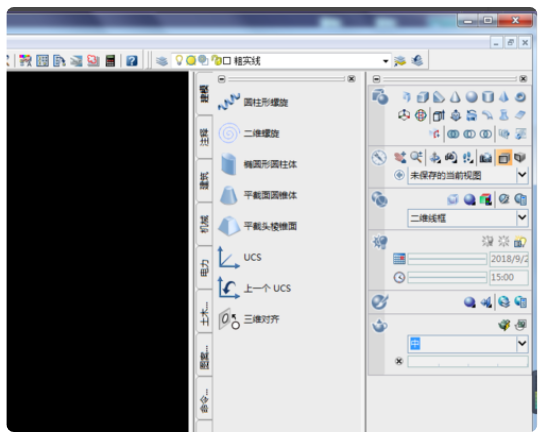
一、打开CAD,创建一个新的空白文件,将经典模式转换为3D建模模式,并将视图更改为轴侧图。

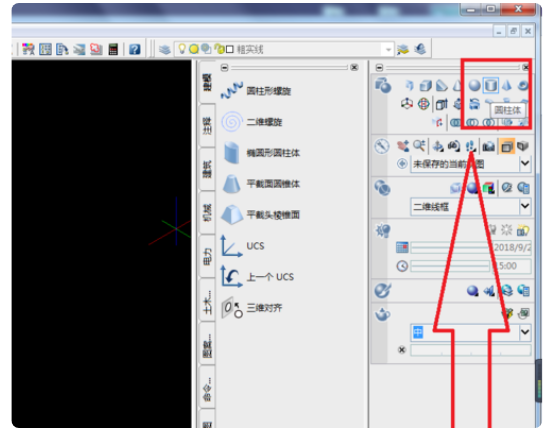
2.先画腿。请参见下图以激活“圆柱体”命令。2.先画腿。请参见下图以激活“圆柱体”命令。
三、椅子的腿是漆的。输入坐标0,0,0,输入,输入直径6,输入,输入高度100,输入。
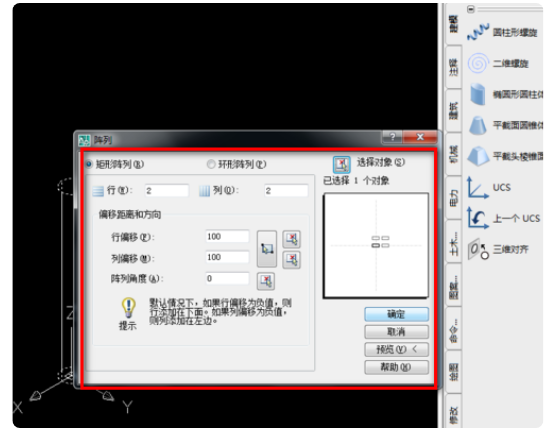
四、激活array命令并绘制其他三条腿。ar,输入,设置参数,行2,列2,行偏移100,列偏移100,角度0,选择绘制的圆柱体,输入,确定。
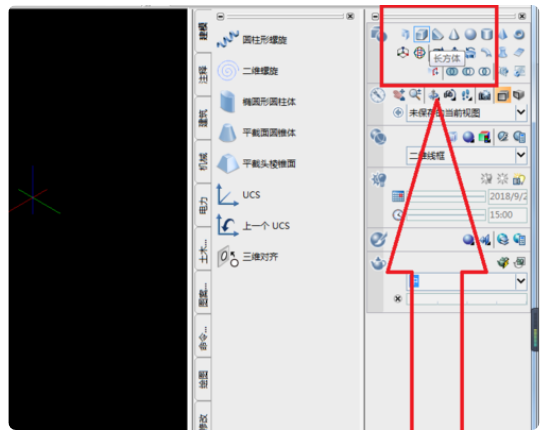
五、画椅面,激活长方体命令。
六、将绘制的矩形向上拉伸150,将绘制椅背。
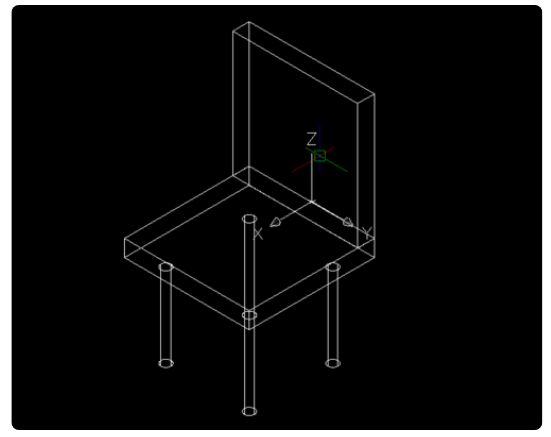
七、查看下图中的红色框并选择“否”。激活它并使用它将椅子向后旋转。然后椅子就可以画出来了。
八、渲染效果最后如图所示。
首先你要学会CAD三维绘图的一些基本工具使用,然后是对家具结构的基本了解。
若要转换的对象为三维实体,你可以参考 CAD 帮助中的 solprof 命令、solview 命令、soldraw 命令。 solprof 命令:在图纸空间中创建三维实体的轮廓图像。 solview 命令:使用正交投影法创建布局视口以生成三维实体及体对象的多面视图与剖视图。 soldraw 命令:在用 solview 命令创建的视口中生成轮廓图和剖视图。 soldraw 命令与 solprof 命令的使用方法及区别: soldraw 命令需与 solview 命令配合使用,只能在用 solview 命令创建的视口中生成轮廓图和剖视图。 solprof 命令可以单独使用,即在图纸空间中的任何视图上都可以使用,可以创建三维实体的轮廓图像。 具体的操作方法可以参考CAD自带的帮助说明。 取消CAD的Z轴变量?将当前视图设置成预定义的正交视图即可 在命令提示下输入 -view ,VIEW 将显示命令行提示: 输入选项 [?/Delete(D)/正交(O)/恢复(R)/保存(S)/设置(E)/窗口(W)]: 输入 o ,按 ENTER 键,出现如下命令行提示: 输入选项 [俯视(T)/仰视(B)/主视(F)/后视(BA)/左视(L)/右视(R)] <俯视>: 输入 T 或 B 或 F 或 BA 或 L 或 R,选择预定义的正交视图,按 ENTER 键即可,一般情况下输入 T,选择俯视视图,也即新建CAD文件时的默认视图
首先打开cad软件,然后在右下角的二维草图与注释,切换工作空间为三维建模。 在菜单栏的视图中选择西南等轴测等三维视图模式。 为了方便观看可以在菜单栏的渲染中选择概念模式。 配合工具栏中的长方体、拉伸等工具就可以用cad画三维图了。 虽然画三维图不是cad的强项,但是一些基本的零件图用cad画还是很方便的。