1、打开一张,正在绘制的图形。
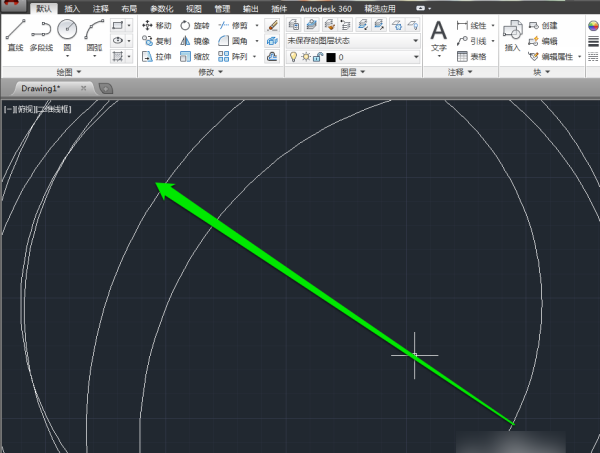
2、并点郑并迟击工具中的插入按钮。
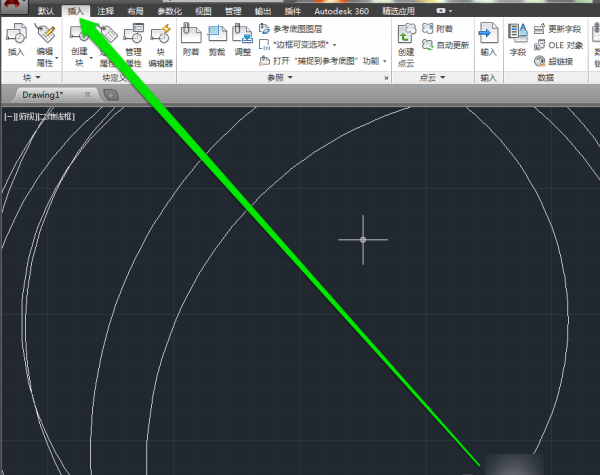
3、在插入按钮下,点击块的图标。
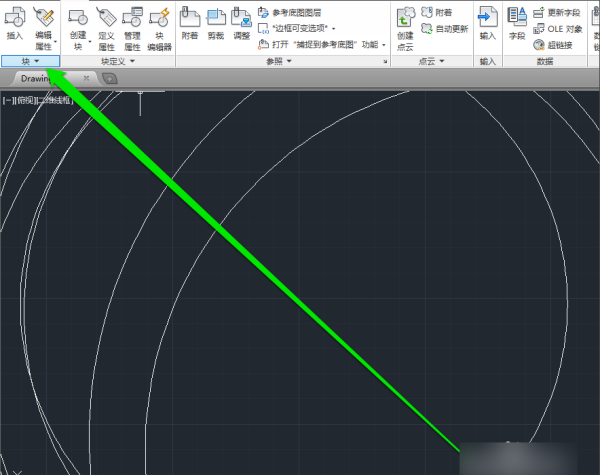
4、在块的图标内,点击插入块的图标。
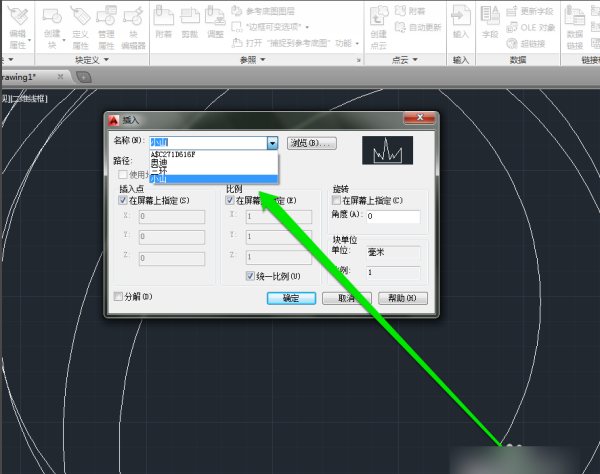
5、进入插入蔽码块的页面,我们选择一个已经绘喊李制好的块。
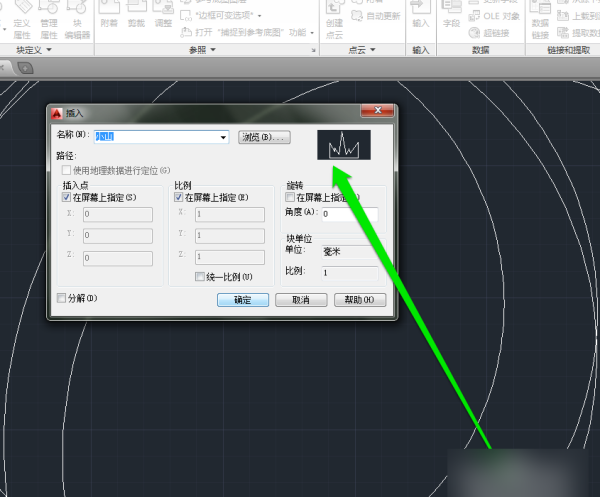
6、点击确定按钮以后,在CAD中选择一个插入的位置。
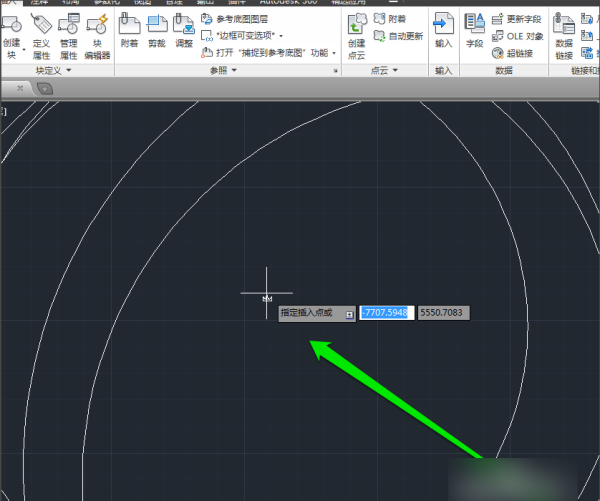
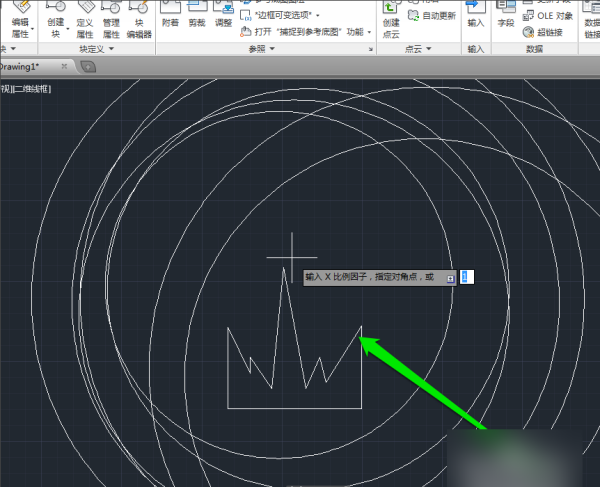
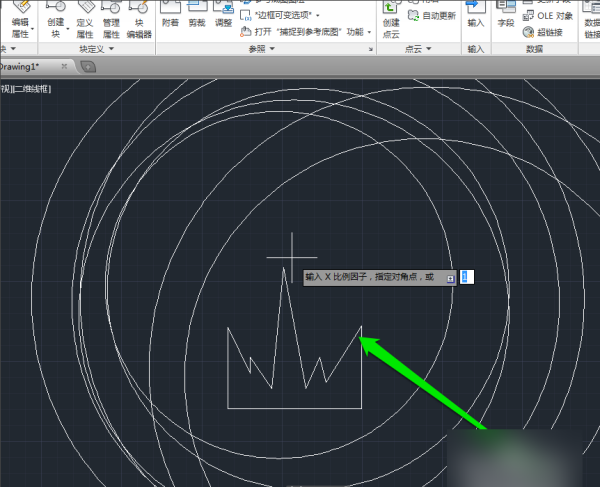
7、通过鼠标,拖动选择插入的块的大小。
1、如果图集里面的内容不是图块的,可以每次使用的时候打开此图纸,复制需要的内容到当前图纸。
2、如果图纸中的图集,每个图形是一个块,使用CAD工具选项板来创建个人使用图库,需要直接选择插入。
(1)、打开CAD软件的设计中心和工具选项板。

(2)、在工具选项板标题栏点右键,选择新建工具选项板。
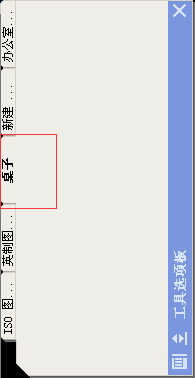
(3)、在设计中心文件夹列表中找到下载好的图集图纸。
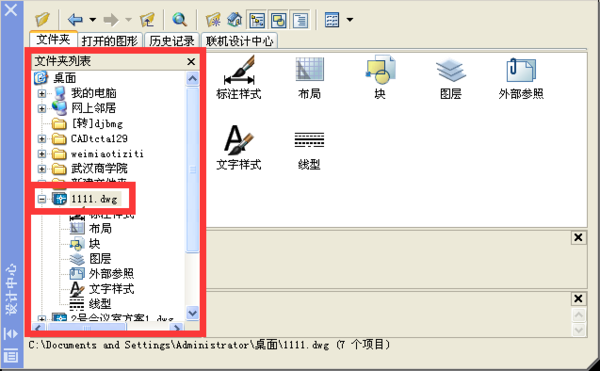
(4)、双击图纸,打开图纸包含的图层、块等内容选项,双击块。
(5)、在设计中心右边框中选择分类的图块,鼠标左键按住不松,拖动到工具选项板刚才创建的分类下。
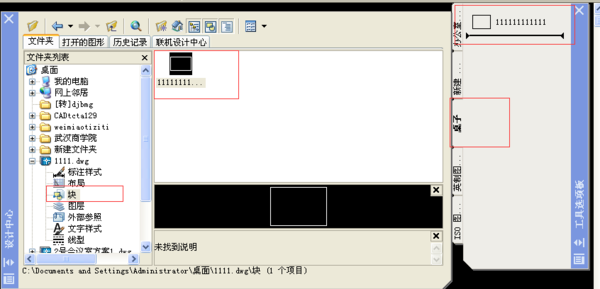
(6)、绘图时,只需要打开工具选项板,点需要的图块,点一下插入到图中。
1、打开一张,正在绘制的图形。
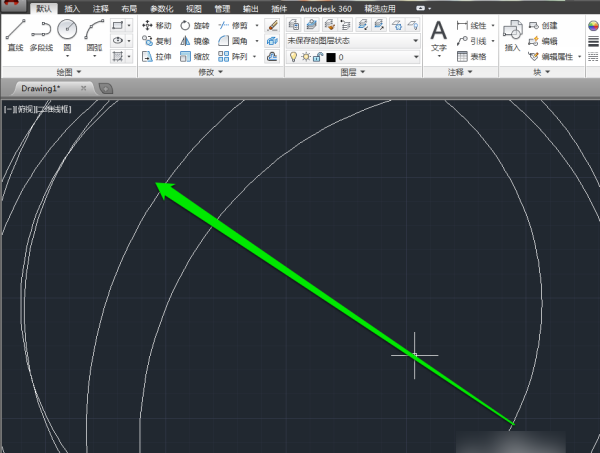
2、并点击工具中的插入按钮。
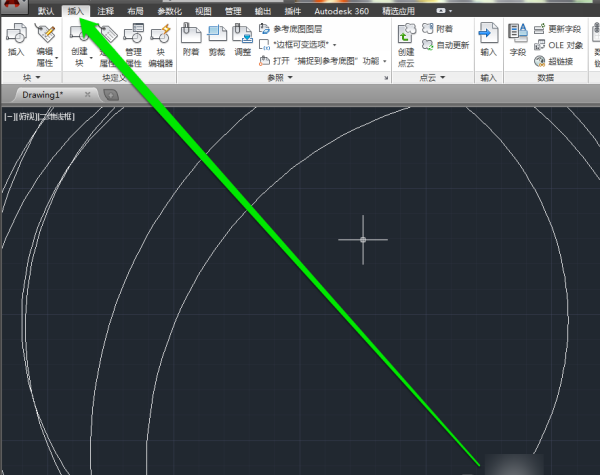
3、在插入按钮下,点击块的图标。
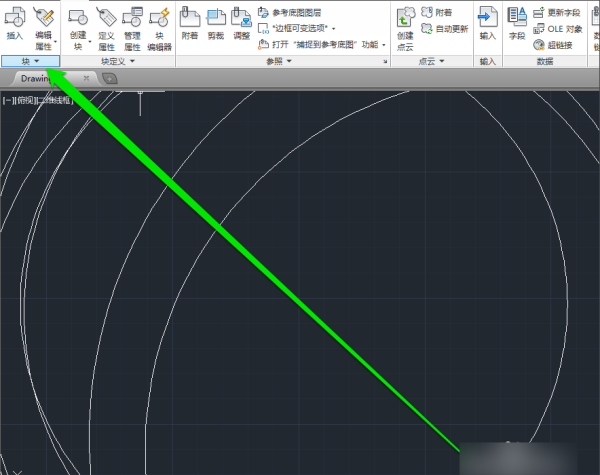
4、在块的图标内,点击插入块的图标。
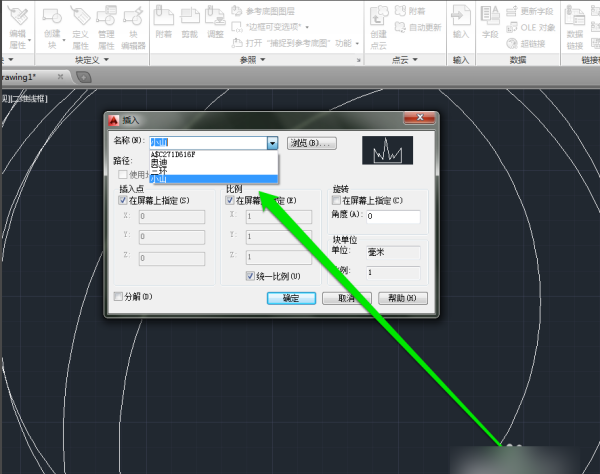
5、进入插入块的页面,我们选择一个已经绘制好的块。
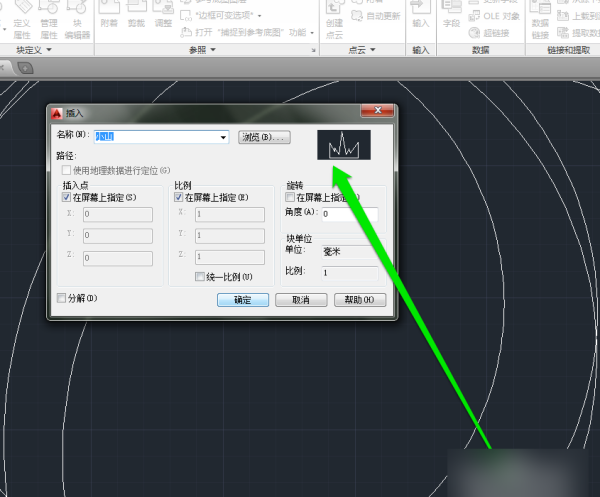
6、点击确定按钮以后,在CAD中选择一个插入的位置。
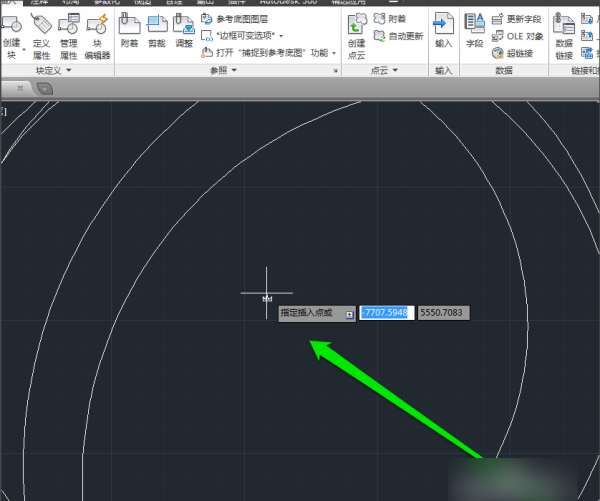
7、通过鼠标,拖动选择插入的块的大小。
1、如果图集里面的内容不是图块的,可以每次使用的时候打开此图纸,复制需要的内容到当前图纸。 2、如果图纸中的图集,每个图形是一个块,使用CAD工具选项板来创建个人使用图库,需要直接选择插入。 (1)、打开CAD软件的设计中心和工具选项板。 (2)、在工具选项板标题栏点右键,选择新建工具选项板。 (3)、在设计中心文件夹列表中找到下载好的图集图纸。 (4)、双击图纸,打开图纸包含的图层、块等内容选项,双击块。 (5)、在设计中心右边框中选择分类的图块,鼠标左键按住不松,拖动到工具选项板刚才创建的分类下。 (6)、绘图时,只需要打开工具选项板,点需要的图块,点一下插入到图中。
我这里有,我可以发给你的,给我一个邮箱吧,我发给你!全国通用家具制作图集的目录: 一、台子; 二、桌子; 三、椅子; 四、床; 五、橱柜; 六、架几; 七、宾馆家具; 八、套装家具; 九、其他。这个图集挺好的,可以说什么内容都有,实用性很强的,如果你真的是从事着一行的,建议你多买一些这类的书看看。
兄弟 这些图集帮我发一份啥 谢谢 610477078